Les paramètres généraux du site
#20.1 — Présentation
Cliquez sur Paramètres (réservé aux administrateurs). Tout est sur une seule page, rangée en cartes, avec un seul bouton « Enregistrer » en bas. La modification s’applique aussitôt à tout le site.
#20.2 — Identité et coordonnées
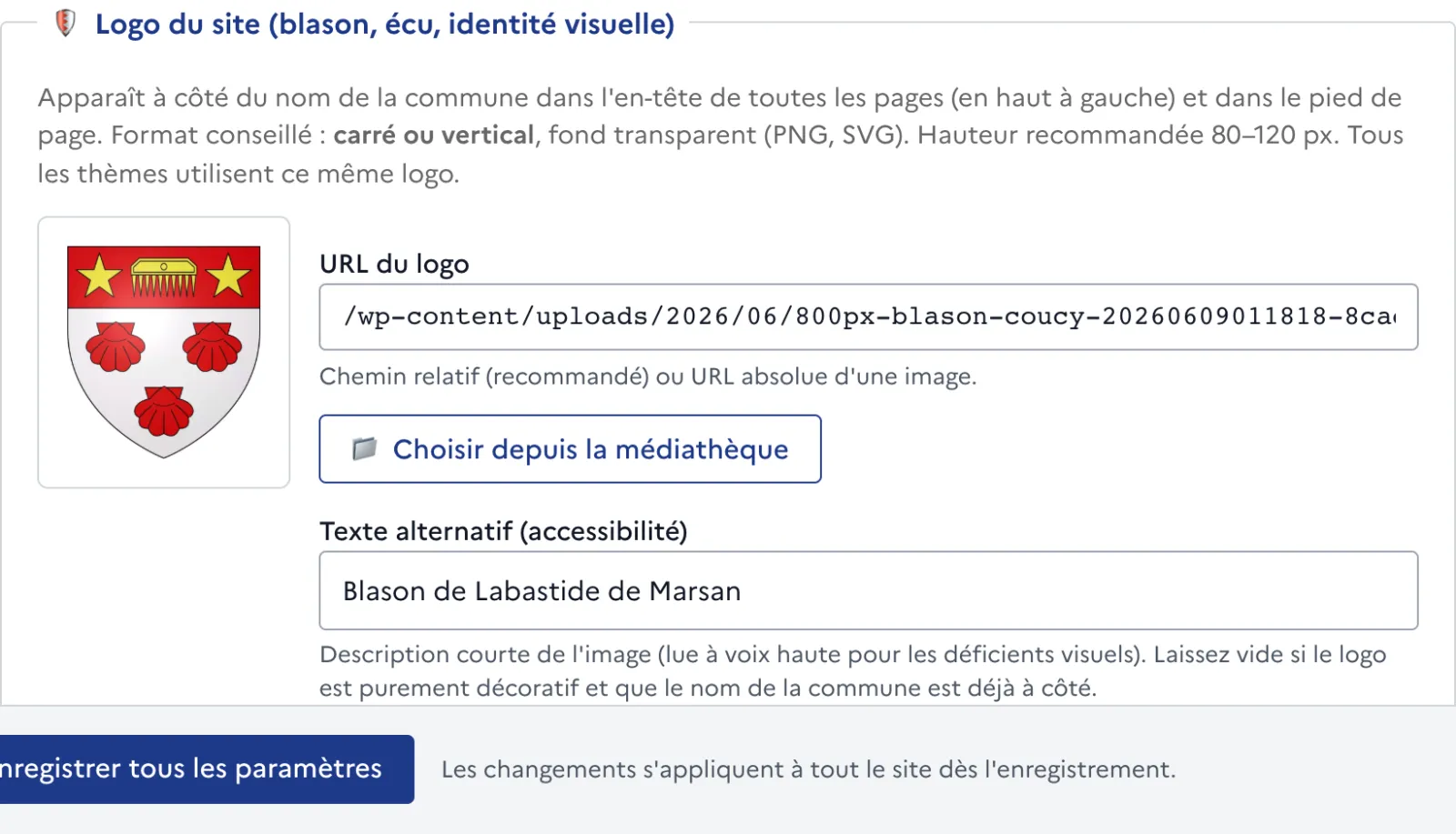
- Identité : nom de la commune, slogan, logo et favicon (boutons « Choisir depuis la médiathèque » + texte alternatif ; si le favicon est vide, le logo sert d’icône).
- Coordonnées : adresse du site, e-mail de contact public, téléphone, adresse postale, code INSEE (pour Google).
#20.3 — L’envoi des e-mails
Le site envoie des e-mails : accusés de réception des démarches et des demandes de salle, rendez-vous, signalements, réponses des agents, alertes techniques. La carte Envoi des e-mails, sous les coordonnées, règle par où ils partent :
- Carte vide (bandeau orange) : les e-mails partent par le serveur de l’hébergement. Ils peuvent être bloqués ou arriver dans les indésirables.
- Carte remplie (bandeau vert) : les e-mails partent par Brevo, un service d’envoi d’e-mails, depuis l’adresse d’envoi choisie. C’est l’envoi fiable.
L’adresse d’envoi doit être une adresse du domaine du site, par exemple contact@votre-commune.fr, jamais une adresse wanadoo, orange, free ou gmail. La clé API Brevo est enregistrée chiffrée et n’est jamais réaffichée. Le bouton Envoyer un e-mail de test enregistre la page, puis envoie un e-mail à l’adresse de votre compte. Si Brevo refuse un envoi, le bandeau devient rouge et dit pourquoi ; l’e-mail part alors par le serveur de l’hébergement, pour ne pas le perdre. Seul l’e-mail de test fait exception : il n’est pas renvoyé, il dit ce que Brevo a répondu.
#20.4 — Contenu et affichage
- Éditeur : classique (TinyMCE) ou par blocs (Editor.js, bêta).
- Articles par page.
- Structure des adresses des pages (hiérarchique
/parent/enfant/ou plate) et des articles (/actualites/titre/, par date, ou plate — les anciennes adresses WordPress restent valides via redirections). - Mise en page par défaut des contenus.
#20.5 — Apparence (police et thème)
Choisissez la police de l’administration : Marianne (police officielle de l’État), Inter, Roboto ou Open Sans. Vous pouvez aussi changer l’habillage de l’administration (le décor du back-office) parmi plusieurs thèmes proposés ; ce choix est également accessible en un clic depuis le tableau de bord (voir 2.4). Choisissez enfin le mode par défaut du site (clair/sombre) et autorisez ou non le visiteur à basculer.
L’habillage du site public (couleurs, mise en page) est un thème, qui se choisit à part dans le menu Apparence (thème) — voir 20.10.
#20.6 — Le bouton d’action en haut du site
Affichez un bouton bien visible (ex. « Prendre rendez-vous ») : texte, lien, ouverture dans un nouvel onglet, et couleurs (fond + texte). Un aperçu en direct et un indicateur de contraste vous disent si le bouton est lisible et accessible.
#20.7 — Les liens de l’en-tête
Composez les liens affichés en haut du site (8 maximum) : pour chacun, un libellé, un type (adresse, e-mail, téléphone ou page du site) et l’ouverture en nouvel onglet. Réordonnez par flèches ▲ ▼.
#20.8 — Médiathèque, formulaires, RGPD
- Médiathèque : conversion WebP par défaut, largeur maximale des images (défaut 1280 px), qualité JPEG (défaut 85) et WebP (défaut 82).
- Formulaires : durée de conservation des réponses (défaut 1095 jours = 3 ans ; 0 = jamais purgé).
- RGPD : cochez les finalités du bandeau cookies (mesure d’audience, cartographie, publicité, réseaux sociaux, rendez-vous externe). Les cookies nécessaires sont toujours actifs.
#20.9 — Réglages avancés (technique)
- E-mail pour alertes techniques (reçoit par exemple l’échec d’un PanneauPocket).
- Proxies de confiance : à laisser vide sauf si votre site est derrière un service comme Cloudflare (pour que le journal enregistre la vraie adresse des visiteurs).
#20.10 — Changer le thème du site
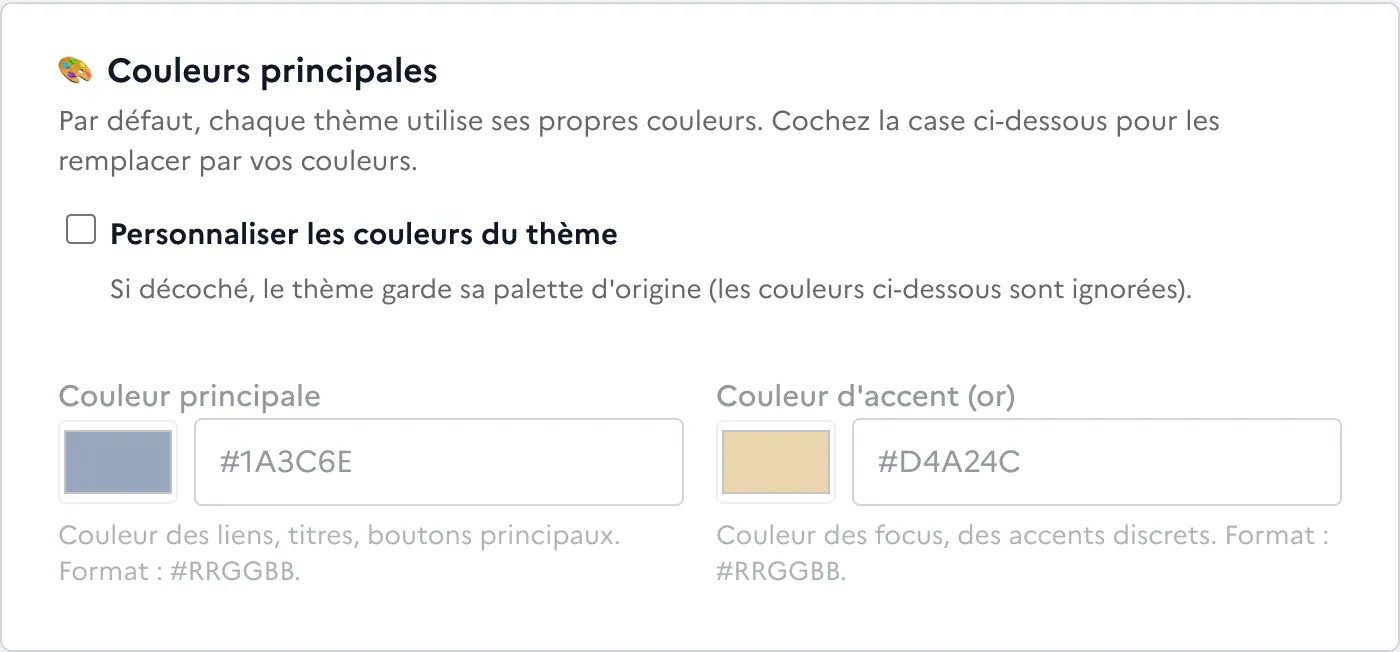
Cliquez sur Apparence (thème) : chaque thème est présenté avec un aperçu, son nom et un badge ✓ Actif. Quatre thèmes sont fournis : Civium (institutionnel, style DSFR), Lagune (vert d’eau et corail), Marianne (sobre, conforme), Pinède (village rouge et vert). Cliquez sur Activer ce thème. Sous le thème actif, vous pouvez régler le mode clair/sombre par défaut, autoriser le bouton clair/sombre pour les visiteurs, et personnaliser les couleurs (principale + accent).
#20.11 — Activer ou désactiver un module
Cliquez sur Modules actifs (section Système, super-administrateur) : un interrupteur par module. Les 5 modules socle (Médiathèque, Articles, Pages, Menus, Page d’accueil) sont toujours actifs. Un bouton « Activer tous les modules manquants » active en masse les modules standard. Un module désactivé disparaît du menu et du site ; ses données sont conservées.

#20.12 — En pratique : changer le logo et le slogan de la commune
Objectif : personnaliser l’identité du site.
- Paramètres (réservé aux administrateurs). Repérez la carte Identité.
- Logo : cliquez sur « Choisir depuis la médiathèque », sélectionnez l’image et remplissez son texte alternatif.
- Renseignez le nom de la commune et le slogan.
- Vérifiez la carte Coordonnées (adresse, e-mail public, téléphone, code INSEE).
- Cliquez sur l’unique bouton « Enregistrer » en bas : la modification s’applique aussitôt à tout le site.
#20.13 — En pratique : faire partir les e-mails par Brevo
Objectif : des e-mails qui arrivent vraiment chez les habitants.
- Créez un compte sur brevo.com, un par commune (l’offre gratuite permet 300 e-mails par jour).
- Dans Brevo, ajoutez le domaine du site et authentifiez-le : copiez les lignes données par Brevo dans la zone DNS du domaine.
- Dans Brevo, ouvrez SMTP et API, onglet Clés API, puis Générer une nouvelle clé API. Accès Restreint, avec Tous sur la ligne Emails transactionnels et Aucune ailleurs. Copiez la clé tout de suite : Brevo ne la montre qu’une fois. Elle commence par
xkeysib-. - Sur le site, ouvrez Paramètres › Envoi des e-mails : saisissez l’adresse d’envoi, le nom affiché et la clé.
- Cliquez sur Envoyer un e-mail de test : le bandeau devient vert. Vérifiez que l’e-mail est bien arrivé.
#20.14 — Questions fréquentes
Pourquoi un seul bouton « Enregistrer » ?
Tous les réglages sont sur une seule page, rangés en cartes, avec un seul Enregistrer en bas. Soyez prudent : une mauvaise modification ici peut affecter tout le site.
Comment changer les couleurs du site public ?
Ce n’est pas dans les Paramètres : l’habillage du site est un thème, qui se choisit dans le menu Apparence (thème) (20.10). Changer de thème modifie tout le site — faites-le hors des heures de forte affluence.
Où active-t-on un module (météo, signalements…) ?
Dans Modules actifs (section Système, super-administrateur) : un interrupteur par module. Un module désactivé disparaît, mais ses données sont conservées.
Comment afficher un bouton « Prendre rendez-vous » bien visible en haut du site ?
Dans Paramètres, la carte « Bouton d’action » : texte, lien et couleurs, avec un aperçu et un indicateur de contraste pour vérifier la lisibilité.
Les habitants ne reçoivent pas les e-mails du site, que faire ?
Regardez la carte Envoi des e-mails des Paramètres. Bandeau orange : les e-mails partent par le serveur de l’hébergement, qui peut les bloquer ; remplissez la carte avec un compte Brevo (20.13). Bandeau rouge : Brevo refuse les envois, la raison est écrite dans le bandeau, et les e-mails partent en attendant par le serveur (sauf l’e-mail de test, qui dit ce que Brevo a répondu).
Le bandeau est devenu rouge « clé refusée » sans que personne n’y touche ?
Brevo désactive une clé qui n’a servi à rien pendant 90 jours. Dans Brevo, créez une nouvelle clé (accès Restreint, Tous sur Emails transactionnels), puis remplacez l’ancienne dans la carte Envoi des e-mails.
Puis-je envoyer les e-mails depuis l’adresse wanadoo de la mairie ?
Non : l’adresse d’envoi doit être du domaine du site, sinon les messageries rejettent les e-mails. Créez contact@votre-commune.fr en redirection vers la boîte wanadoo : les habitants voient cette adresse, et leurs réponses arrivent dans la boîte wanadoo.